
Azonation en tu teléfono
El mismo Azonation, con su propio icono en tu pantalla de inicio o tu escritorio. Un toque lo abre a pantalla completa, ya con la sesión iniciada. Se instala desde tu navegador en unos toques.
Lo que ganas
Sigues con la sesión iniciada
Inicia sesión una vez. La próxima vez, un toque abre tu página, sin escribir ninguna dirección.
Avisos en tu teléfono
Una reunión nueva, una votación o una respuesta llegan a tu teléfono, aunque Azonation esté cerrado. Tú eliges de qué tipo.
Control de entrada sin señal
Abre el modo puerta mientras aún tienes señal. En la sala, el teléfono sigue escaneando carnés y envía los escaneos cuando vuelve la señal.
Tu carné en la cartera
Tu carné de socio y tus entradas a eventos en Apple Wallet o Google Wallet. Se abren sin Azonation y sin señal.
Pantalla completa
Sin barra del navegador ni pestañas: Azonation se abre como cualquier otra app, en su propia ventana en un ordenador.
Cualquier teléfono u ordenador
Teléfonos y tabletas Android, iPhone, iPad y cualquier ordenador con Chrome o Edge. El mismo Azonation en todas partes.
Nada más que pagar
La app está incluida en todos los planes, también en el gratuito.
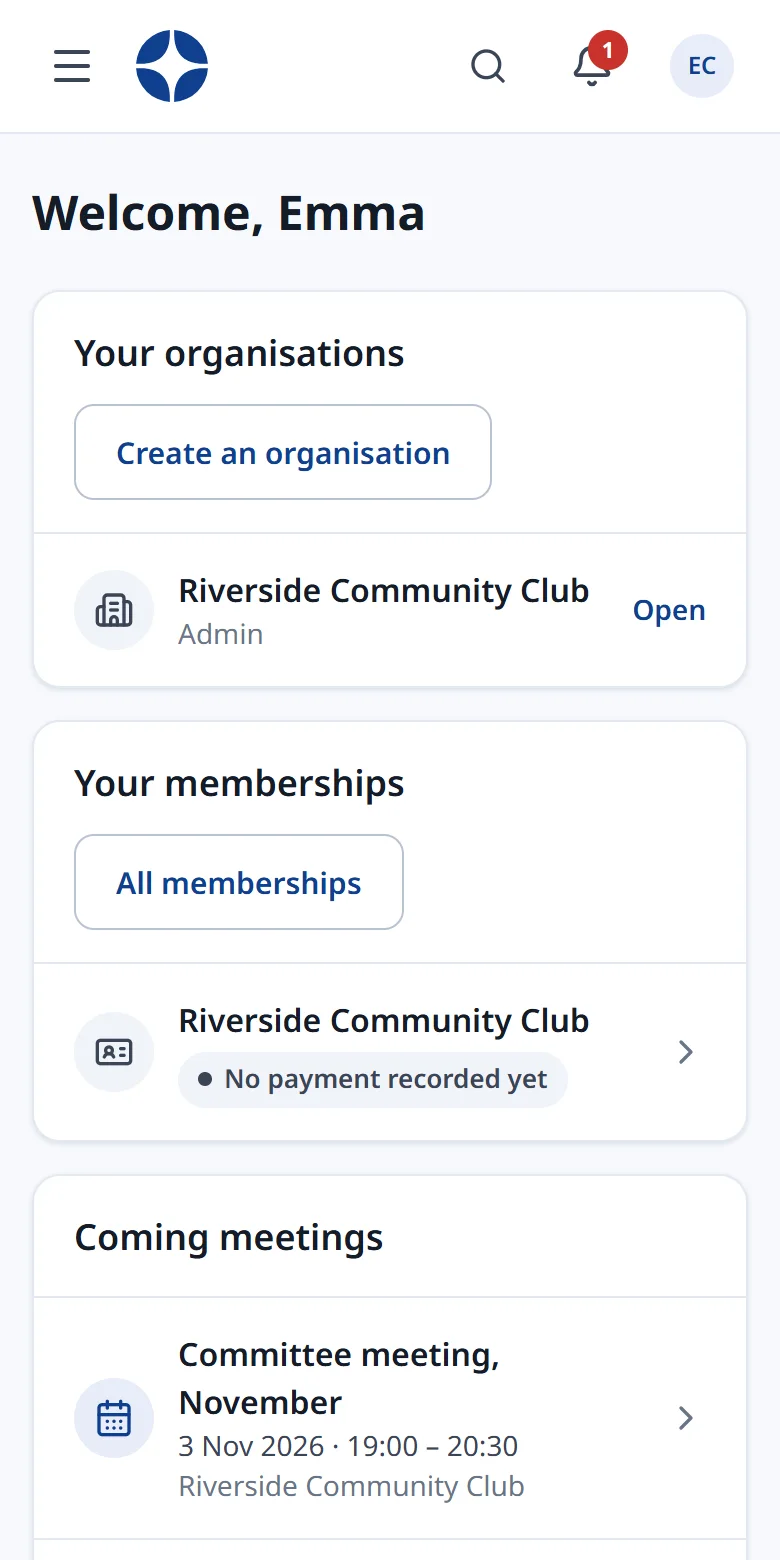
Así se ve
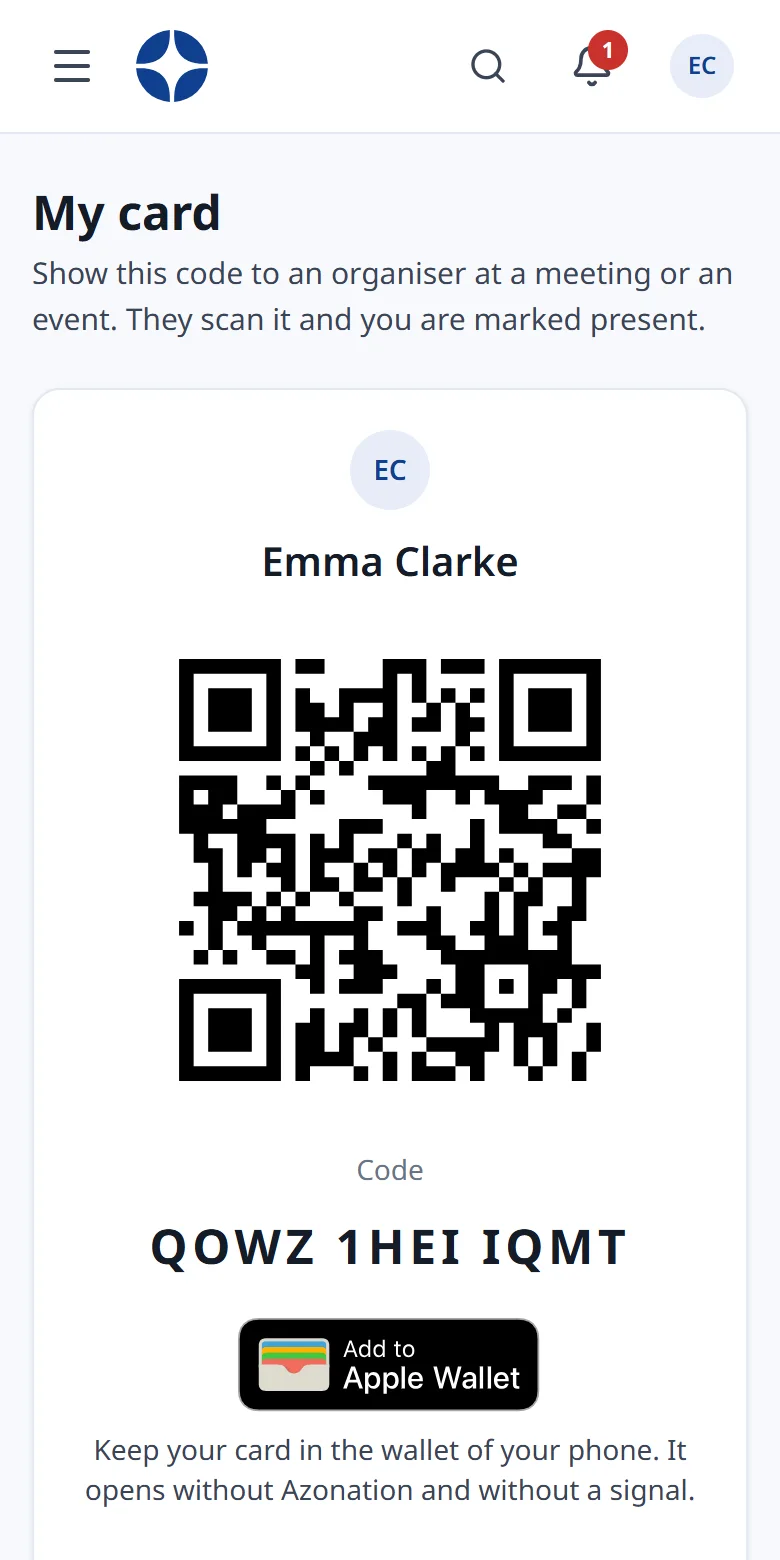
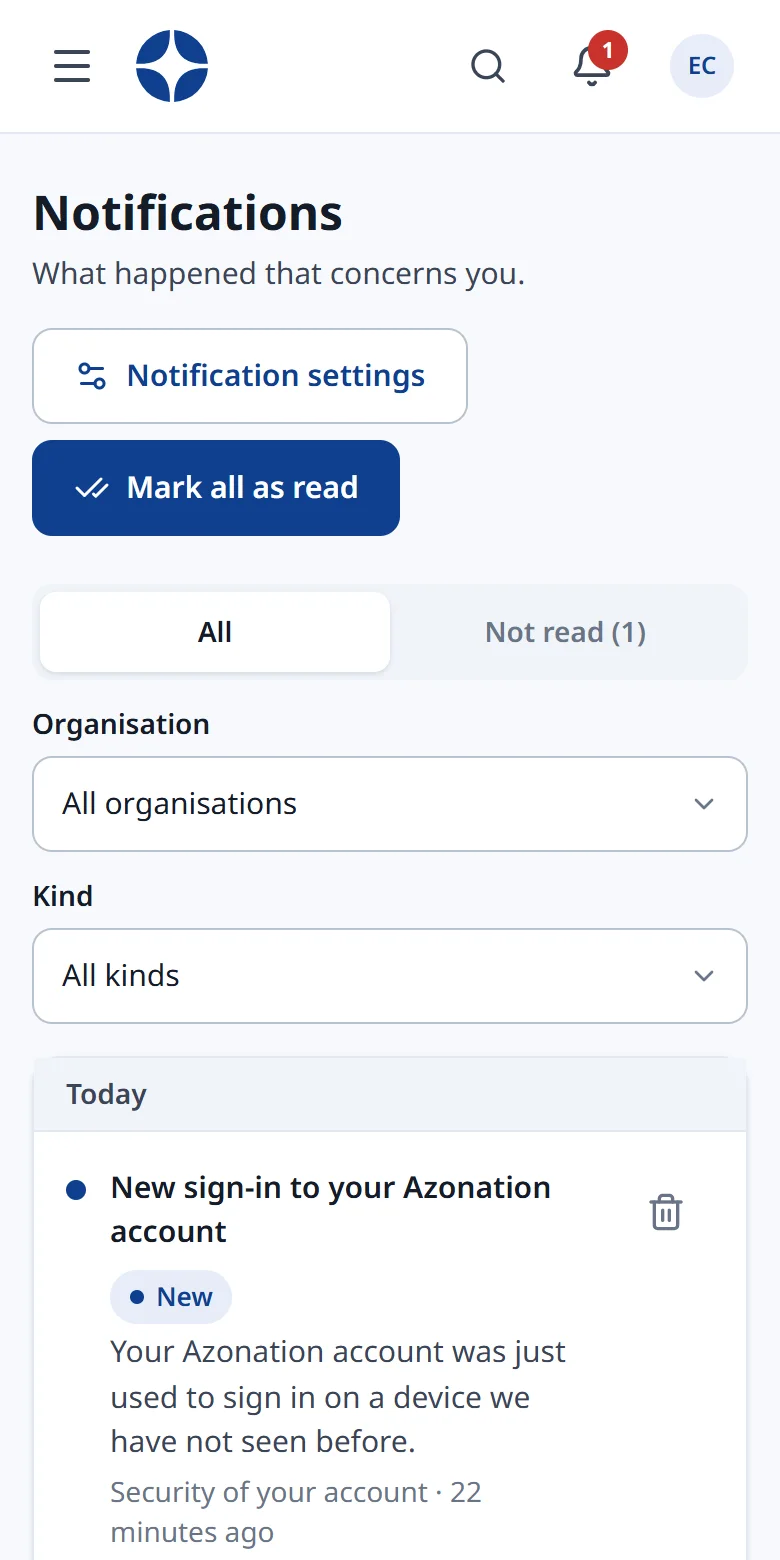
Instala la app de Azonation
Elige tu dispositivo. Lleva menos de un minuto y puedes quitarla como cualquier otra app.
Teléfono o tableta Android Tu dispositivo
- Abre Azonation en Chrome e inicia sesión.
- En tu primera página, en la tarjeta “Azonation en tu teléfono”, pulsa “Ponerlo en este dispositivo” y acepta.
- ¿No ves la tarjeta? Abre el menú del navegador (los tres puntos) y elige “Instalar aplicación” o “Añadir a pantalla de inicio”.
- A partir de ahora, abre Azonation desde su icono.
iPhone o iPad Tu dispositivo
- Abre Azonation en Safari.
- Pulsa el botón Compartir de tu navegador.
- Elige “Añadir a pantalla de inicio” y luego “Añadir”.
- A partir de ahora, abre Azonation desde su icono.
Los avisos llegan a un iPhone o iPad solo cuando Azonation se abre desde la pantalla de inicio.
Ordenador Tu dispositivo
- Abre Azonation en Chrome o Edge e inicia sesión.
- Pulsa el icono de instalar al final de la barra de direcciones, o “Ponerlo en este dispositivo” en tu primera página.
- ¿No ves el icono? Abre el menú del navegador (los tres puntos) y elige “Instalar Azonation”. En Chrome puede estar dentro de “Enviar, guardar y compartir”; en Edge está dentro de “Aplicaciones”.
- Azonation se abre en su propia ventana, con su propio icono en tu barra de tareas o tu Dock.
En Firefox con Windows, pulsa el botón de aplicaciones web al final de la barra de direcciones (Firefox 143 o posterior). Firefox en un Mac o en Linux todavía no puede instalar apps: usa Chrome o Edge.
Preguntas sobre la app
¿Es gratis?
Sí. La app está incluida en todos los planes, también en el gratuito. No hay nada más que comprar.
¿Está en la App Store o en Google Play?
Todavía no. Se instala desde tu navegador en dos toques y es el mismo Azonation, que se mantiene al día por sí solo.
¿Ocupa mucho espacio?
No. En tu dispositivo solo se guarda la app, no los datos de tu organización. (El modo puerta guarda una lista de nombres durante unas horas para funcionar sin señal.)
¿Puedo seguir usando el navegador?
Sí. Azonation también funciona en cualquier navegador, con la misma cuenta. Usa lo que te venga mejor.
¿Funciona sin conexión?
El control de entrada sí: sigue escaneando sin señal y envía los escaneos más tarde. Los carnés de tu cartera también se abren sin señal. El resto de Azonation necesita conexión a internet.
Pruébalo con tu propia organización
Gratis hasta 100 miembros, todo el tiempo que quieras. Sin tarjeta y sin llamadas de ventas.