
Azonation على هاتفك
هو Azonation نفسه، بأيقونته الخاصة على الشاشة الرئيسية أو سطح المكتب. لمسة واحدة تفتحه بملء الشاشة وأنت مسجّل الدخول. تثبّته من متصفحك بلمسات قليلة.
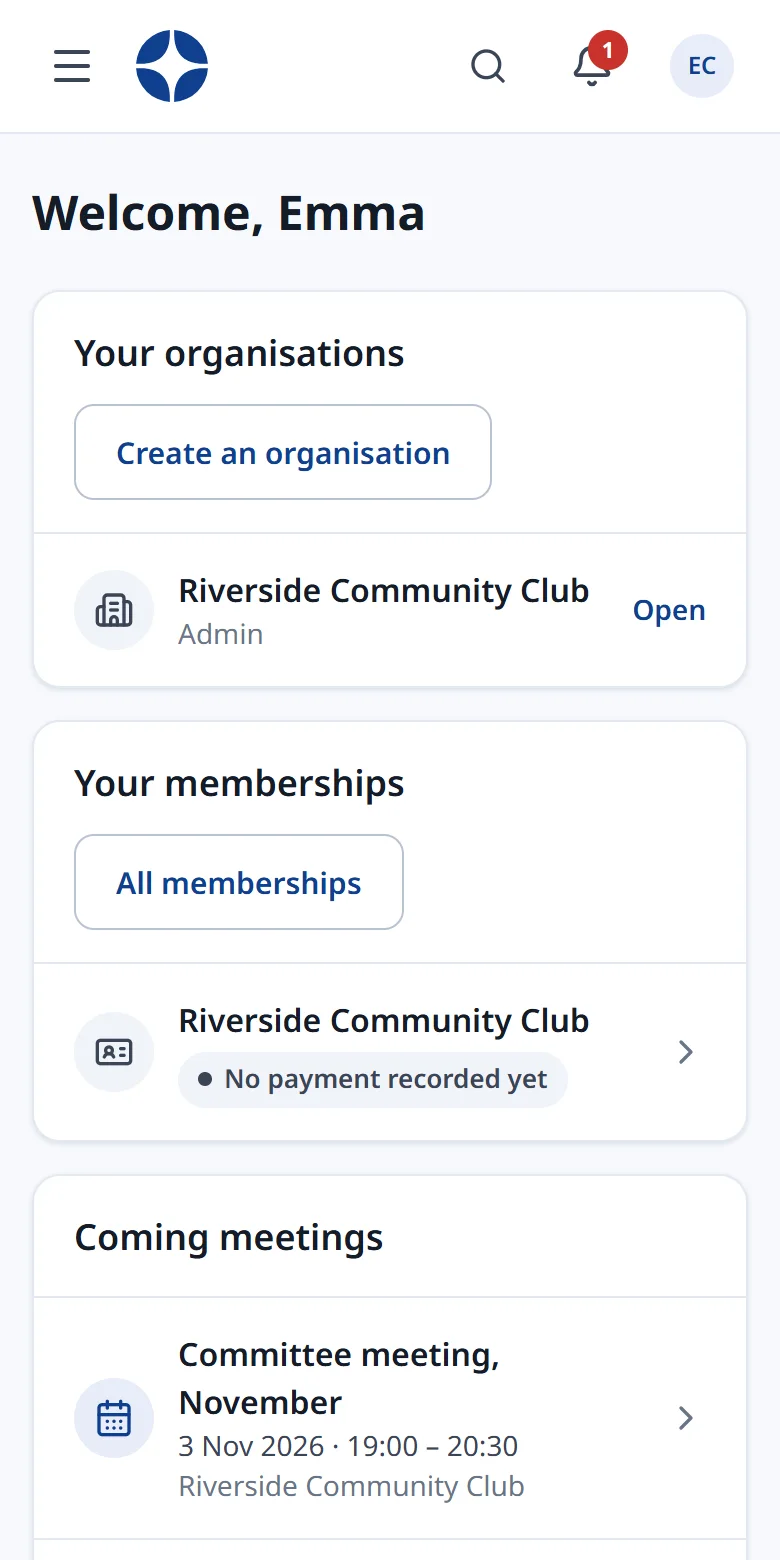
ما الذي تكسبه
يبقيك مسجّل الدخول
سجّل الدخول مرة واحدة. في المرة التالية تفتح صفحتك بلمسة واحدة، دون كتابة أي عنوان.
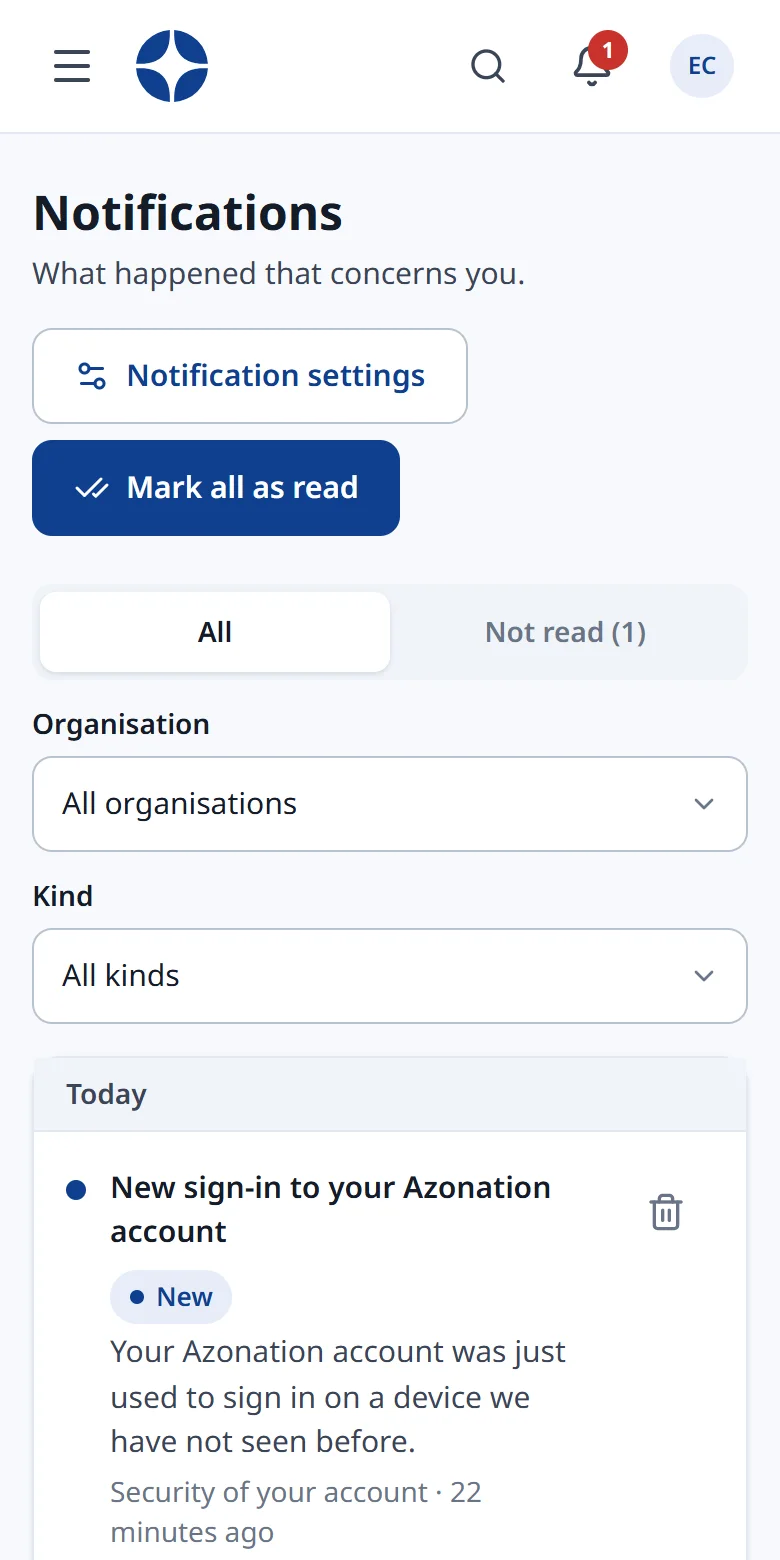
إشعارات على هاتفك
اجتماع جديد أو تصويت أو رد يصل إلى هاتفك، حتى وAzonation مغلق. أنت تختار أنواعها.
تسجيل الحضور عند الباب بلا إشارة
افتح وضع الباب ما دامت لديك إشارة. في القاعة يواصل الهاتف مسح البطاقات ويرسل المسحات عند عودة الإشارة.
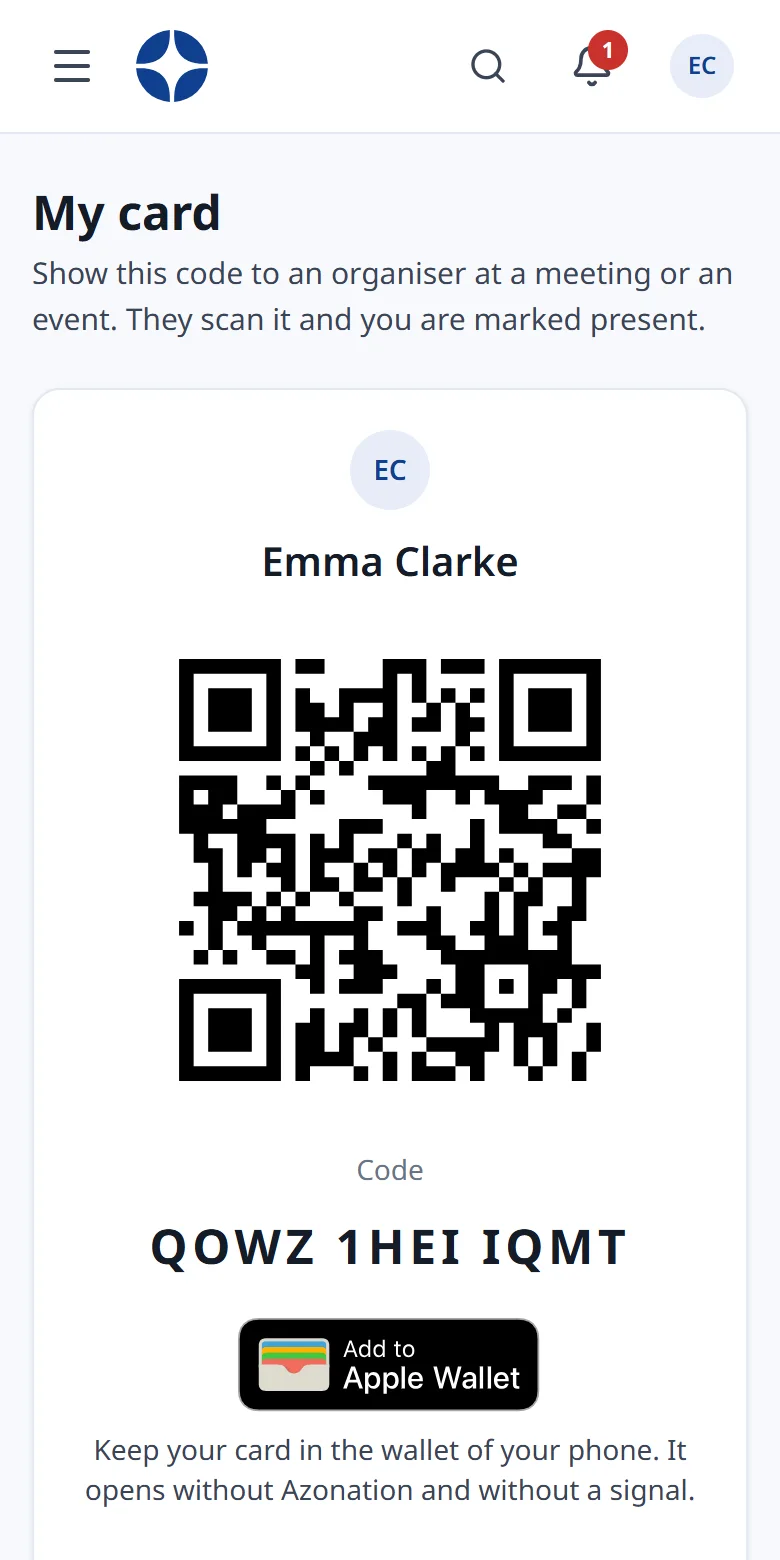
بطاقتك في محفظتك
بطاقة عضويتك وتذاكر الفعاليات في Apple Wallet أو Google Wallet. تفتح دون Azonation ودون إشارة.
ملء الشاشة
بلا شريط متصفح وبلا علامات تبويب: يفتح Azonation مثل أي تطبيق آخر، وفي نافذة خاصة به على الكمبيوتر.
أي هاتف أو كمبيوتر
هواتف وأجهزة Android اللوحية، وiPhone وiPad، وأي كمبيوتر عليه Chrome أو Edge. Azonation نفسه في كل مكان.
لا شيء إضافي تدفعه
التطبيق مشمول في كل الخطط، والمجانية أيضًا.
كيف يبدو
ثبّت تطبيق Azonation
اختر جهازك. يستغرق الأمر أقل من دقيقة، ويمكنك إزالته مثل أي تطبيق آخر.
هاتف أو جهاز لوحي Android جهازك
- افتح Azonation في Chrome وسجّل الدخول.
- في صفحتك الأولى، في بطاقة «Azonation على هاتفك»، اضغط «ضعه على هذا الجهاز» ووافق.
- لا توجد بطاقة؟ افتح قائمة المتصفح (النقاط الثلاث) واختر «تثبيت التطبيق» أو «إضافة إلى الشاشة الرئيسية».
- من الآن فصاعدًا، افتح Azonation من أيقونته.
iPhone أو iPad جهازك
- افتح Azonation في Safari.
- اضغط زر المشاركة في متصفحك.
- اختر «إضافة إلى الشاشة الرئيسية» ثم «إضافة».
- من الآن فصاعدًا، افتح Azonation من أيقونته.
تصل الإشعارات إلى iPhone أو iPad فقط عندما يُفتح Azonation من الشاشة الرئيسية.
كمبيوتر جهازك
- افتح Azonation في Chrome أو Edge وسجّل الدخول.
- اضغط أيقونة التثبيت في طرف شريط العنوان، أو «ضعه على هذا الجهاز» في صفحتك الأولى.
- لا توجد أيقونة؟ افتح قائمة المتصفح (النقاط الثلاث) واختر «تثبيت Azonation». في Chrome قد تجده تحت «البث والحفظ والمشاركة»، وفي Edge تحت «التطبيقات».
- يفتح Azonation في نافذة خاصة به، وبأيقونته على شريط المهام أو Dock.
في Firefox على Windows، اضغط زر تطبيقات الويب في طرف شريط العنوان (Firefox 143 أو أحدث). Firefox على Mac أو Linux لا يستطيع تثبيت التطبيقات بعد: استخدم Chrome أو Edge.
أسئلة عن التطبيق
هل هو مجاني؟
نعم. التطبيق مشمول في كل الخطط، والمجانية أيضًا. لا يوجد ما تشتريه إضافةً.
هل هو في App Store أو Google Play؟
ليس بعد. يُثبَّت من متصفحك بلمستين، وهو Azonation نفسه، ويبقى محدَّثًا من تلقاء نفسه.
هل يأخذ مساحة كبيرة؟
لا. لا يُحفظ على جهازك إلا التطبيق نفسه، لا بيانات منظمتك. (يحتفظ وضع الباب بقائمة أسماء لبضع ساعات كي يعمل بلا إشارة.)
هل ما زال بإمكاني استخدام المتصفح؟
نعم. يعمل Azonation في أي متصفح أيضًا، بالحساب نفسه. استخدم ما يناسبك.
هل يعمل دون اتصال؟
تسجيل الحضور عند الباب يعمل: يواصل المسح بلا إشارة ويرسل المسحات لاحقًا. والبطاقات في محفظتك تفتح بلا إشارة أيضًا. أما بقية Azonation فتحتاج إلى اتصال بالإنترنت.
جرّبه مع منظمتك
مجاني حتى 100 عضو، للمدة التي تريدها. بلا بطاقة، وبلا مكالمة مبيعات.